
Strukturbaum – das unsichtbare Gerüst hinter jedem barrierefreien Dokument
Ein PDF kann wunderschön aussehen und trotzdem für viele Menschen vollständig unzugänglich sein. Der Grund dafür liegt meistens nicht auf der visuellen Ebene, sondern tief dahinter: im Strukturbaum (Tag Tree). Was das ist, warum er so wichtig ist und was in der Praxis häufig schiefläuft, erkläre ich dir in diesem Artikel.
Was ist der Strukturbaum überhaupt?
Stell dir ein Haus vor. Was du von außen siehst, ist die Fassade: schön gestaltet, alles an seinem Platz. Was Handwerker, Elektriker und Statiker brauchen, ist der Grundriss dahinter. Der Strukturbaum, auf Englisch auch Tag Tree genannt, ist genau dieser Grundriss für ein PDF.
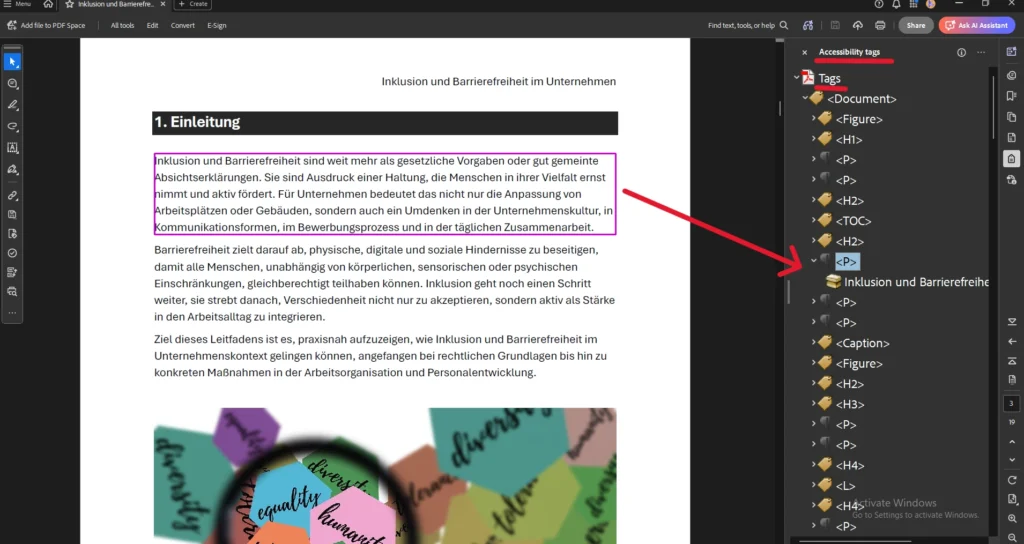
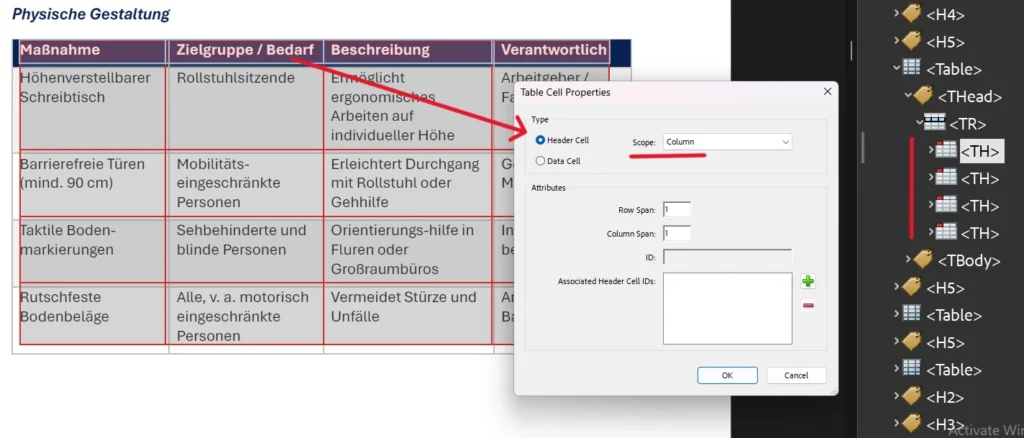
Der Strukturbaum ist die maschinenlesbare, hierarchische Gliederung eines PDF-Dokuments. Er besteht aus Tags, also digitalen Markierungen, die jedem Inhaltselement eine Bedeutung geben. Eine Überschrift ist nicht einfach nur größerer Text, sondern ein H1-, H2- oder H3-Tag. Ein Absatz trägt das Tag <P>. Eine Liste ist als Liste ausgezeichnet. Eine Grafik hat einen beschreibenden Alternativtext. Tabellen haben Kopfzeilen mit sogenannten Scope-Attributen. Diese beschreiben, ob eine Kopfzelle für eine Spalte oder eine Zeile gilt. So weiß ein Screenreader (assistive Technologie, die digitale Inhalte für blinde und sehbeeinträchtigte Menschen zugänglich macht) immer, in welcher Spalte oder Zeile sich die Nutzenden gerade befinden und welche Überschrift dazu gehört.
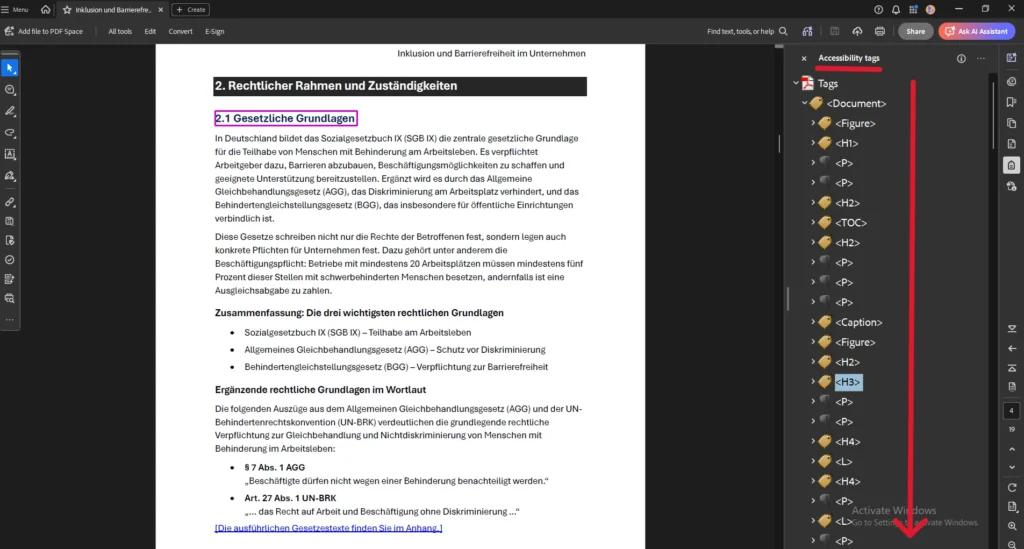
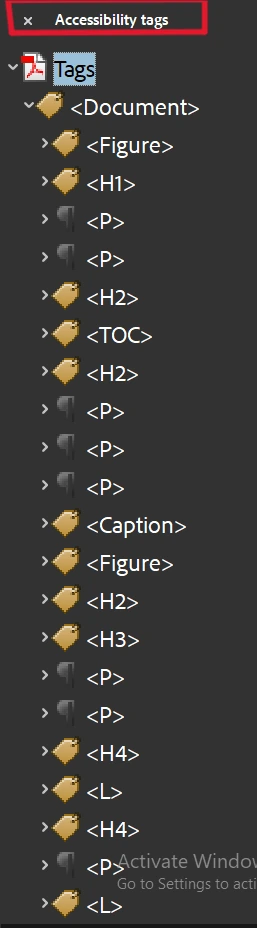
Assistive Technologien, also Hilfsmittel wie Screenreader, Sprachsteuerung oder Tastaturnavigation, lesen nicht die visuelle Ebene. Sie lesen den Strukturbaum. Ist der leer, mangelhaft oder technisch kaputt, haben diese Technologien schlicht keine Grundlage zum Arbeiten.
Wie liest ein Screenreader den Strukturbaum?
Ein Screenreader liest den Strukturbaum von oben nach unten und gibt die Inhalte in der dort definierten Reihenfolge aus. Dabei kündigt er die Tags an. Das heißt konkret: Trifft er auf eine H1-Überschrift, liest er nicht einfach den Text vor, sondern sagt: „Überschrift Ebene 1: Jahresabschlussbericht 2025″. Trifft er auf einen Absatz, liest er: “ Das vergangene Geschäftsjahr 2025…“. Bei einer Liste kündigt er an, dass es sich um eine Liste mit beispielsweise fünf Listenelementen handelt. Bei Grafiken, also Bildern, Diagrammen und ähnlichem, liest der Screenreader den hinterlegten Alternativtext vor, zum Beispiel: „Grafik: Balkendiagramm zeigt den Umsatz nach Quartal …“.
Das ermöglicht Navigation. Nutzende können per Tastatur von Überschrift zu Überschrift springen, Tabellen gezielt ansteuern oder direkt zur gewünschten Listensektion, Link oder Grafik springen. Ohne Strukturbaum ist das unmöglich. Der Screenreader liest dann entweder gar nichts oder einen wirren Textstrom ohne Orientierung.
Welche Tags gibt es im Strukturbaum?
Der Strukturbaum kennt verschiedene Tags, die jeweils eine spezifische Funktion haben. Tags kennzeichnen Dokumentelemente und ordnen sie einer logischen Struktur zu, damit Programme, insbesondere Screenreader, den Inhalt korrekt interpretieren können.
Die wichtigsten Tags im Überblick:
- <H1>, <H2>, <H3> (bis <H6>): Überschriften in hierarchischer Reihenfolge, wie Kapitel und Unterkapitel in einem Buch. Insgesamt kann man sechs Überschriftenebenen vergeben: H1 bis H6. Mehr nicht!
- <P>: Fließtext, also normale Absätze.
: Listen - <LI>: Listenelemente,
- <Lbl>: Nummerierung/Aufzählungszeichen,
- <LBody>: Text des Listenelements.
- <Table>, <TR>, <TH>, <TD>: Tabellen mit Zeilen, Kopfzellen und Datenzellen.
- <Figure> und Alt-Text: Grafiken mit beschreibendem Alternativtext.
- <Link>: Klickbare Verweise mit aussagekräftiger Beschriftung.
- <Form>: Formularelemente wie Eingabefelder oder Checkboxen.
- <TOC>: Inhaltsverzeichnis.
- Span (Spannweite): Ein Inline-Element für Textabschnitte, die speziell formatiert oder ausgezeichnet sind.
Die Lesereihenfolge: Nicht das, was du siehst, sondern das, was ausgezeichnet ist
Eine häufige Fehlerquelle, die auf den ersten Blick unsichtbar ist, ist die Lesereihenfolge. In einem mehrspaltigem Layout sehen sehende Nutzende ganz selbstverständlich was zusammengehört. Ein Screenreader folgt aber der Reihenfolge, in der die Tags im Strukturbaum angeordnet sind. Ist diese Reihenfolge nicht korrekt definiert, wird der Inhalt kreuz und quer vorgelesen, und es entsteht ein unverständlicher Textsalat.
Deshalb muss die Lesereihenfolge im Strukturbaum explizit und logisch definiert sein, unabhängig davon, wie das Dokument visuell aussieht.
Scope-Attribute bei Tabellen: Der Unterschied zwischen lesbar und nicht lesbar
Tabellen sind eine eigene Wissenschaft in der Barrierefreiheit. Eine Datentabelle muss nicht nur als Tabelle ausgezeichnet sein, sondern auch erklären, welche Zellen Kopfzeilen sind und für welchen Bereich sie gelten. Dafür gibt es das sogenannte Scope-Attribut.
Scope=“column“ bedeutet: Diese Kopfzelle gilt für die gesamte Spalte darunter. Scope=“row“ bedeutet: Diese Kopfzelle gilt für die gesamte Zeile rechts davon. Ohne diese Attribute weiß der Screenreader zwar, dass es eine Tabelle gibt, aber nicht, was die Kopfzeilen bedeuten und welche Daten dazu gehören.
Verschachtelte Tabellen mit chaotischer Struktur erschweren die Navigation mit Tastatur (assistiven Technologien) und machen es schwer, Daten schnell zu erfassen, was den Sinn einer Tabelle verfehlt.
Wie bearbeitet man den Strukturbaum?
Der Strukturbaum lässt sich in spezialisierten PDF-Programmen bearbeiten. Am meisten im Einsatz ist Adobe Acrobat Pro. Dort gibt es den sogenannten Tags-Tree (Tag-Panel, der den gesamten Strukturbaum anzeigt und bearbeiten lässt.
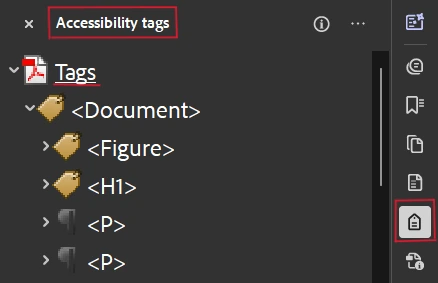
Typische Bearbeitungsschritte sind unter anderem:
- Tags ändern: Text, wo fälschlicherweise als <P> (normaler Absatz) ausgezeichnet ist, obwohl er eine Überschrift ist, kann direkt in <H2> umgewandelt werden.
- Leere Tags löschen: Diese entstehen zum Beispiel, wenn im Originaldokument mit der Enter-Taste Leere Zeilen zwischen Absätzen eingefügt werden. Da diese von Screenreader jeweils als „Leer“ vorgelesen werden, löscht man sie im Strukturbaum.
- Tags verschieben: Inhalte, die im Strukturbaum an falscher Stelle stehen, können verschoben werden, um die Lesereihenfolge zu korrigieren.
- Alternativtexte hinzufügen: Grafiken erhalten in den Eigenschaften des Tags einen beschreibenden Text.
- Artefakte auszeichnen: Dekorative Elemente werden als Artifact markiert, damit der Screenreader sie ignoriert.
- Scope-Attribute setzen: Tabellenkopfzeilen werden mit dem richtigen Scope versehen.
Die Arbeit am Strukturbaum ist handwerklich und erfordert Erfahrung. Ein Strukturbaum, der auf den ersten Blick ordentlich aussieht, kann bei genauem Prüfen trotzdem Barrieren enthalten: falsche Überschriftenhierarchie, fehlende oder mangelhafte Alternativtexte, falsch vergebene Sprachattribute, Elemente mit falschen Tags oder eine chaotische Lesereihenfolge.
Die häufigsten Fehler in der Praxis
Nach vielen Prüfungen und Korrekturen sehe ich immer wieder die gleichen Fehler:
- Strukturbaum ist komplett leer: Das kann verschiedene Gründe haben. Für assistive Technologien ist es jedenfalls wie ein leeres Blatt Papier und kann nicht gelesen, navigiert werden.
- Überschriften sind nur optisch formatiert: Größerer, fetter Text sieht aus wie eine Überschrift, ist aber technisch ein Absatz. Der Screenreader erkennt keine Struktur.
- Falsche Sprachattribute: Ist die Dokumentsprache nicht korrekt hinterlegt, liest der Screenreader deutschen Text mit einer französischen oder englischen Stimme vor.
- Alternativtexte fehlen oder sind nichtssagend und aus dem Kontext gerissen: Ein guter Alternativtext beschreibt den Inhalt der Grafik bezogen auf den Dokumenteninhalt.
- Text in Tabellen-Tags, der dort nicht hingehört: Manchmal wird Fließtext fälschlicherweise in Tabellen-Tags verpackt, was die Struktur durcheinanderbringt. Häufigste Ursache dafür sind Tabellen, die als Layout-Tabellen missbraucht wurden und keine Daten-Tabellen sind.
- Farbkontraste von Schrift auf Hintergrund oder Grafiken zu schwach: Nicht nur für Menschen mit Sehschwäche oder Farbfehlsichtigkeit sind zu geringe Farbkontraste eine massive Barriere. Alle Lesenden profitieren von einem qualitativ gut lesbarem Dokument mit ausreichend Kontrastverhältnissen. (Farbe und Schrift kann man nicht im Strukturbaum bearbeiten.)
- Kein klickbares Inhaltsverzeichnis bei langen Dokumenten: Fehlende Lesezeichen und Navigation machen mehrseitige Dokumente für alle mühsam.
Fazit: Barrierefreiheit fängt unsichtbar an
Der Strukturbaum ist das Herzstück eines jeden barrierefreien PDFs. Er ist unsichtbar, er ist technisch und er wird von den meisten Dokumentenerstellenden schlicht nicht bedacht. Dabei ist er der entscheidende Unterschied zwischen einem Dokument, das für alle nutzbar ist und einem, das nur gut aussieht.
Wer Dokumente von Anfang an richtig aufbaut, klar strukturierte Originaldateien verwendet und die Barrierefreiheit nicht als nachträglichen Schritt behandelt, spart am Ende Zeit, Geld und Nerven. Und die Freude ist doppelt: Die Nutzerinnen und Nutzer kommen problemlos an ihre Informationen und man ist auch rechtlich auf der sicheren Seite.
Barrierefreiheit ist kein Zufall. Sie ist Handwerk.
Du hast Fragen zum Strukturbaum oder möchtest wissen, ob deine PDFs barrierefrei sind? Melde dich gerne.